
今回は、スマホライフPLUSに掲載された記事を参考に、PC購入後に即削除してよいアプリや、Microsoft Officeのサブスクに頼らず無料で文書作成する裏ワザをご紹介します。
 イチオシスト
スマホ・ガジェットレビュワーイチオシ編集部 ガジェット部
NTTドコモと共同開設したレコメンドサイト「イチオシ」を運営。スマホやパソコン、アプリ、スマートウォッチなど、デジタルライフを豊かにするレビューやセール情報を発信。専門家による信頼できる情報をまとめたり、ガジェット好きの編集部員が厳選したお得情報をお届けします。
PCの無駄アプリ一掃と無料Officeの威力

マカフィーやTeamsは即削除が正解!?
「パソコンを買ったときのまま、なんとなく使い続けている」という方は要注意! 今回は、スマホライフPLUS(https://sumaholife-plus.jp/)に掲載された記事を参考に、プリインアプリの断捨離と無料のOfficeソフトに関する情報をご紹介。各項目の詳細はぜひスマホライフPLUSでご確認ください。
PC起動や動作を重くさせるプリインアプリ
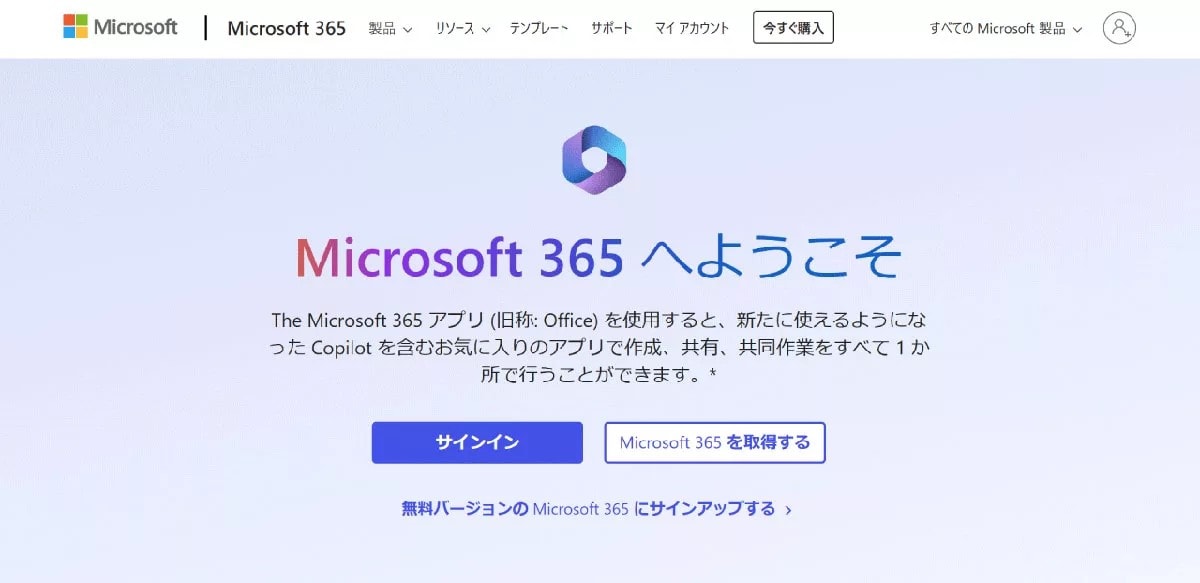
画像引用:スマホライフPLUS(https://sumaholife-plus.jp/pc_it/17537/)
新しいPCにはメーカー提携によってマカフィーなどの有料セキュリティソフト、OneDrive、Teams、Clipchamp、映画&テレビなどがプリインされています。これらは動作を重くさせ、最終的に有料契約へ誘導されるため不要なら即削除が正解。セキュリティ対策はOS標準の「Windowsセキュリティ」が優秀で、有料ソフトは不要だという意見が増えています。
<出典>
パソコン購入後、即座に「アンインストール」しても問題ないアプリ6選 (スマホライフPLUS)
個人向けMicrosoft 365が年額2.1万円超に値上げ
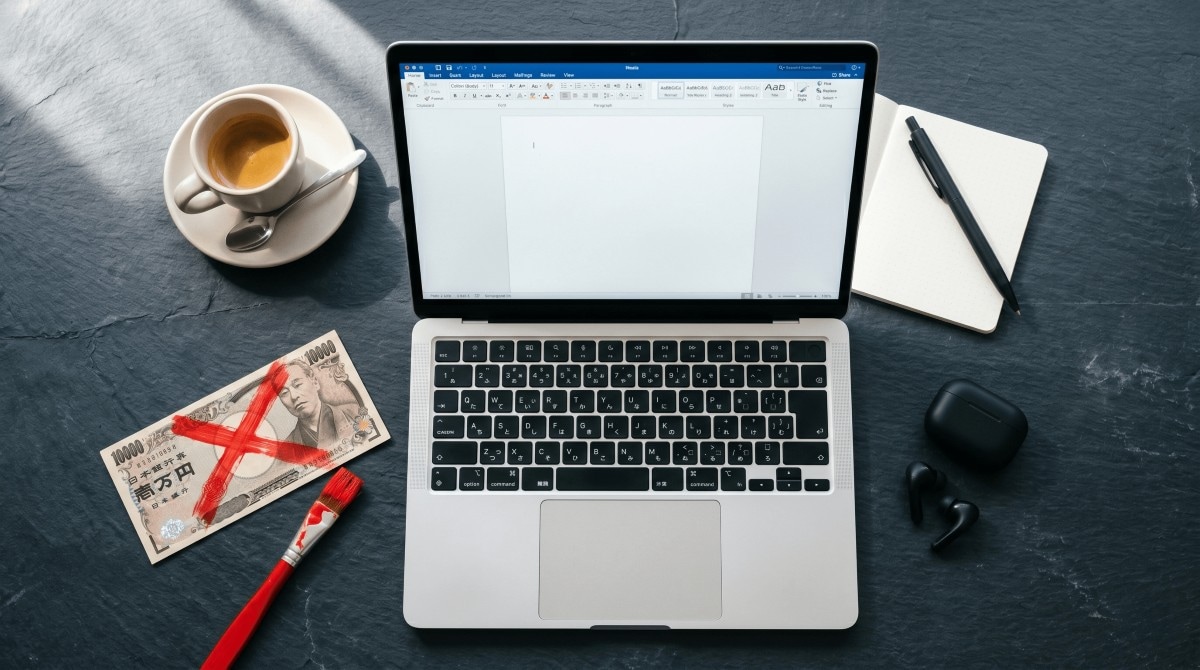
画像引用:スマホライフPLUS(https://sumaholife-plus.jp/pc_it/52742/)
Microsoft365は2025年2月から個人向け年額21,300円へと大幅値上げされました。しかし主要アプリを無料で使う方法があります。無料のMicrosoftアカウントがあればWebブラウザ上で「Office.com」からExcelやWordが基本機能で使え、OneDrive5GBも付帯します。オフラインで使いたい場合は完全無料の互換ソフト「LibreOffice」の利用がおすすめです。
<出典>
Microsoft 365に年1.5万円は払いすぎ! 知らないと損する「無料版」の実力 (スマホライフPLUS)
どうしてもマクロや純正Wordが必要なときの対策
画像引用:スマホライフPLUS(https://sumaholife-plus.jp/pc_it/44626/)
VBAマクロを含む「.xlsm」や「.docm」などのファイルを扱う場合、無料の互換ソフトでは崩れて動作しないことがほとんどです。
どうしても純正が必要な場合は、全機能を1ヶ月完全無料で試せる「Microsoft365」の体験版を活用し、カレンダー等に「体験解約」のリマインダーを入れて課金を防ぐ、またはネットカフェの純正PCを利用するのが確実です。
<出典>
WordやExcelは高すぎる?Microsoft Office製品を無料で利用する3つの賢い方法 (スマホライフPLUS)
1.個人利用の「BitLocker(デバイスの暗号化)」

BitLockerは個人利用ではオフを推奨 画像出典:パソコン博士TAIKIさん (https://www.youtube.com/watch?v=xITH8NNpznI
2.Microsoftへの「診断データ」送信と「追跡型広告」
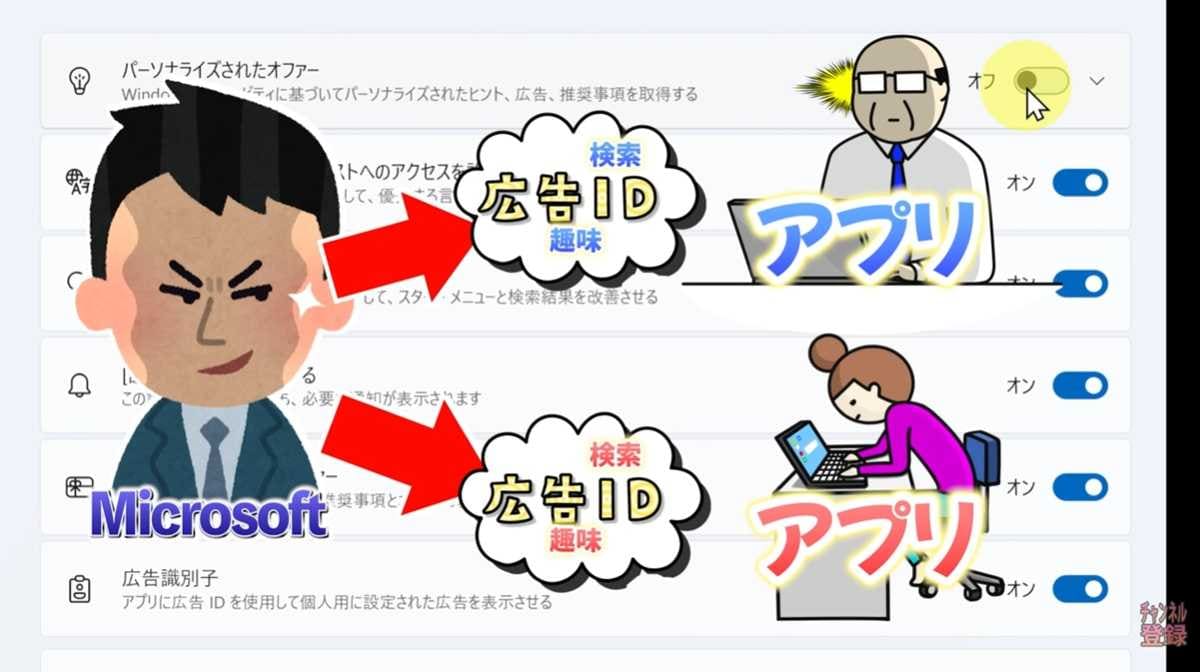
プライバシー設定から診断データ送信をオフに 画像出典:パソコン博士TAIKIさん (https://www.youtube.com/watch?v=xITH8NNpznI)
3.不要な「ウィジェット」設定

アニメーション・透明効果をオフにするだけでPCが軽くなる 画像出典:パソコン博士TAIKIさん (https://www.youtube.com/watch?v=xITH8NNpznI)
4.不要な「視覚効果」
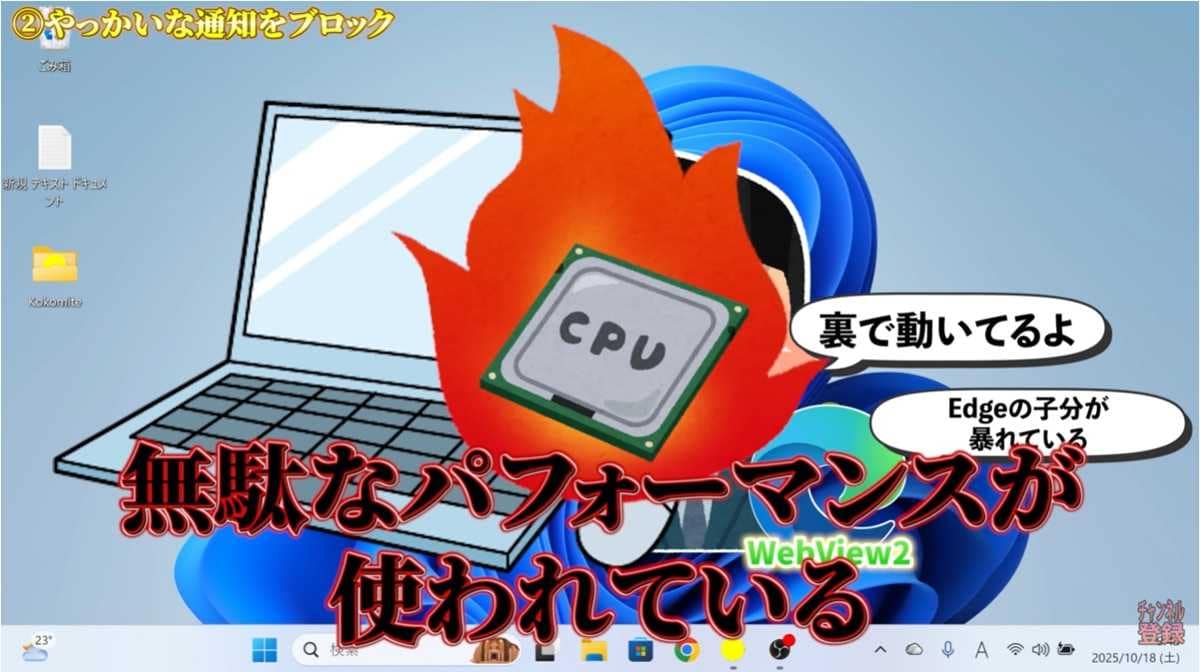
ウィジェットは設定で非表示にするだけでは裏で動き続ける 画像出典:パソコン博士TAIKIさん (https://www.youtube.com/watch?v=xITH8NNpznI)
5.1台のみの家庭環境ではこの機能はリソースの無駄遣いでしかない「配信の最適化」

1台のみの家庭環境ではこの機能はリソースの無駄遣いでしかない 画像出典:パソコン博士TAIKIさん (https://www.youtube.com/watch?v=R-yj0UIOikI)
【出典】
初期設定のまま使ってない?Windows11のおすすめ設定8選をパソコン博士YouTuberが徹底解説!(パソコン博士TAIKI)


コメント